電子ドラムをUSBでつないでも音が届かない|MIDIと音声を分ける確認手順
電子ドラムをパソコンにつなぐと、機器名は表示される。それなのに録音やオンライン通話では演奏音が聞こえない。ケーブルが認識されているのに音が出ないときは、「MIDIの接続」と「音声の接続」を分けて確認しましょう。
USB端子があることだけでは、電子ドラム本体の音を送れるとは限りません。今回は音源モジュールの仕様を調べるところから、短い録音テスト、通話での確認へ進む手順を整理します。全機種共通の設定画面を示すものではなく、機種ごとの説明書を読むための確認ガイドです。
MIDIとして認識されても、音声入力とは限らない
MIDIは、どの音をいつ鳴らすかなどの演奏情報を扱います。電子ドラムからMIDIを送っても、それだけで本体のドラム音が音声として届くわけではありません。パソコン側のドラム音源を演奏する場合は、その音源がMIDIを受け取って音を出します。
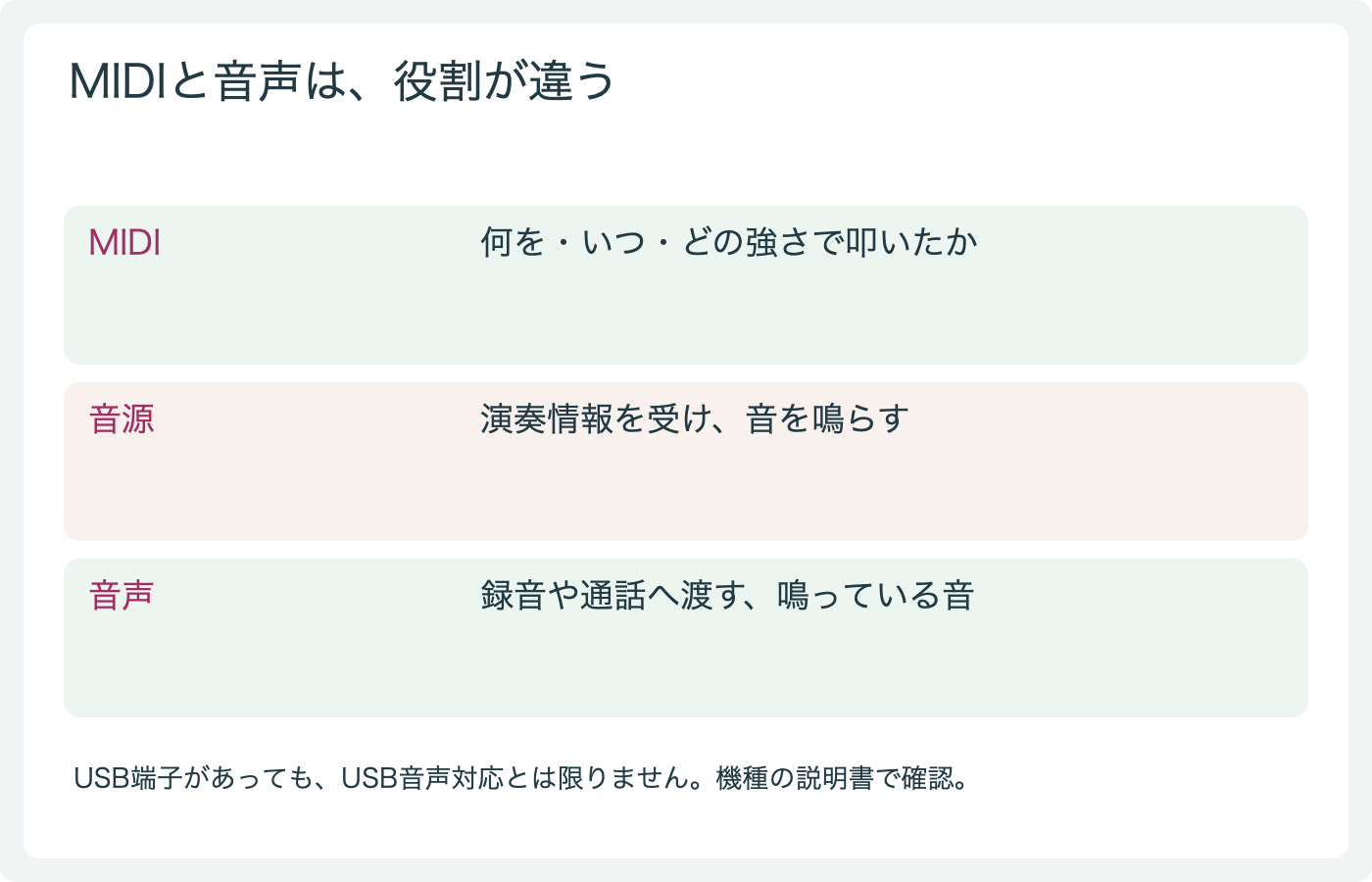
具体例として、RolandのTD-1系ではUSBによるMIDI接続と、オーディオインターフェースを使った本体音の録音が別に説明されています。一方、USBオーディオに対応するモジュールもあります。「電子ドラムならUSB一本で必ず音が届く」「USBはどの機種もMIDI専用」と、どちらにも一括りにはできません。
製品名を確認するときは、ドラムセット全体のシリーズ名だけでなく、音源モジュールの型番を見ます。説明書の「USB MIDI」「USB AUDIO」「パソコンとの接続」「録音」の項目を探し、自分の機種がどの方式に対応しているかを書き出してください。
まず、届けたい音を一つに決める
最初に決めるのは、電子ドラム本体の音を届けたいのか、パソコンのソフト音源の音を届けたいのかです。二つを同時に設定し始めると、聞こえた音がどこで作られたものか分からなくなります。
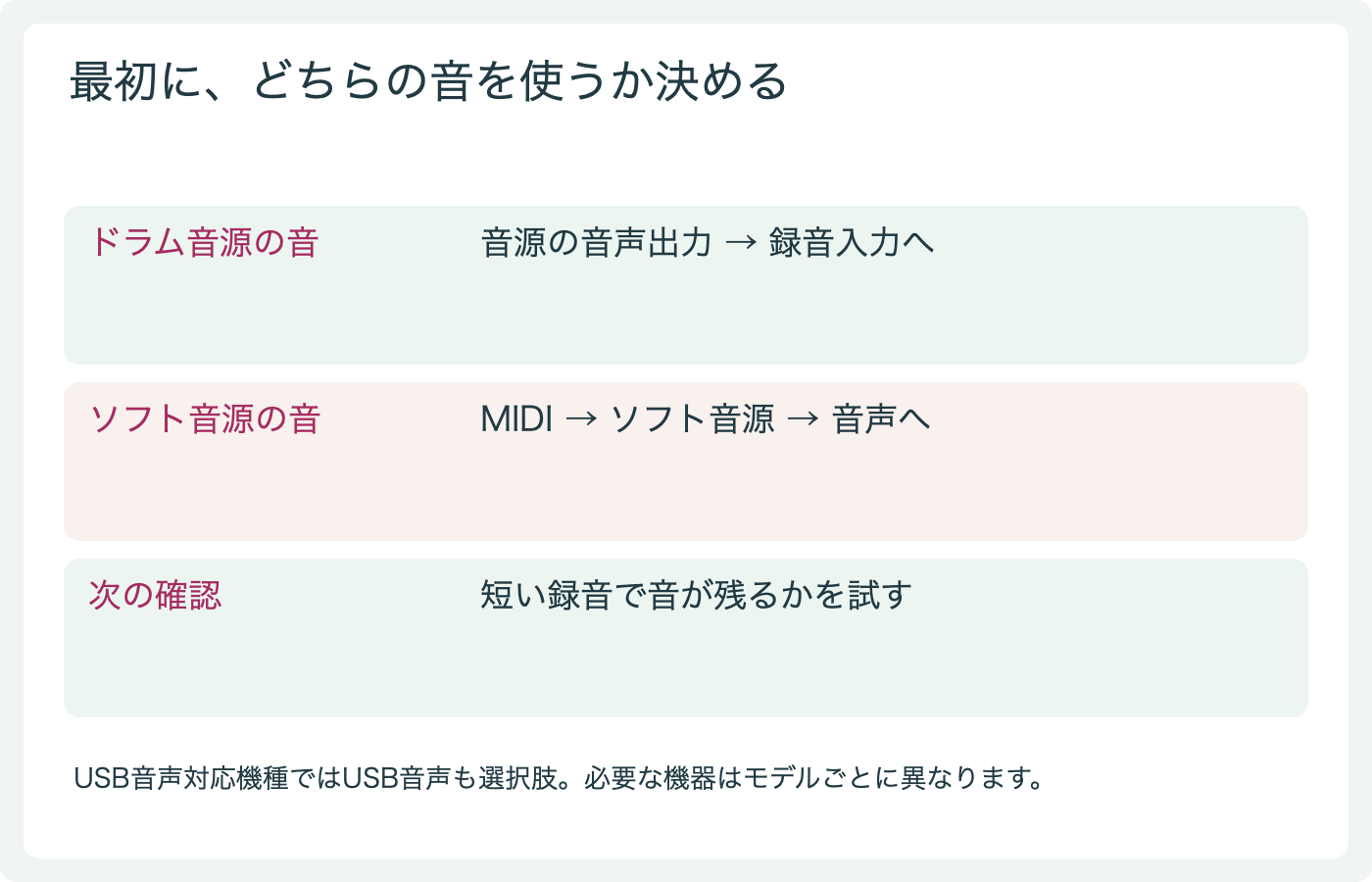
本体の音を届けたい場合は、USB AUDIO対応の有無を確認します。対応していない機種では、本体の音声出力を対応するオーディオインターフェースへ接続する方法などを検討します。端子の形だけでケーブルを決めず、ステレオ出力か、左右別出力か、入力側が何を受けられるかを両方の説明書で確認してください。
ソフト音源を使う場合は、MIDI入力の選択と、音源の立ち上げ、音源からの音声出力を確認します。MIDIメーターが動いていることは、音が出る準備の一部です。ドラム音源が選ばれていない、音源側の出力が違う、といった状態では音声まで届きません。
ここでは機材を買い足す前に、現在の構成を書き出します。「モジュール型番」「パソコン」「接続ケーブル」「使うアプリ」「ヘッドホンを挿す場所」がそろうと、必要な経路を相談しやすくなります。
本体、録音、通話の順で短く試す
原因を探すときは、いきなり一曲通して叩かず、毎回同じ短い音を使います。次は確認用の例で、演奏の難しさを増やす練習ではありません。
- 電子ドラム本体につないだヘッドホンで、スネア、キック、ハイハットを一つずつ鳴らす。本体で鳴らなければ、先に本体側の接続や音量を確認する。
- 選んだ経路でパソコンの録音アプリへ入力する。本体音を録る場合は音声入力のメーター、ソフト音源を使う場合は音源からの音声出力メーターを確認する。MIDIの反応だけでは判断しない。
- スネア四打、少し休み、キック四打を短く記録する。本体音ならオーディオ、ソフト音源ならMIDIを記録し、その音源から再生できる状態にする。記録を止め、演奏していない状態で再生して同じ音が聞こえるか確かめる。
- 録音できてから通話アプリの入力を確認し、同じ短いパターンが相手へ届くかをテストする。
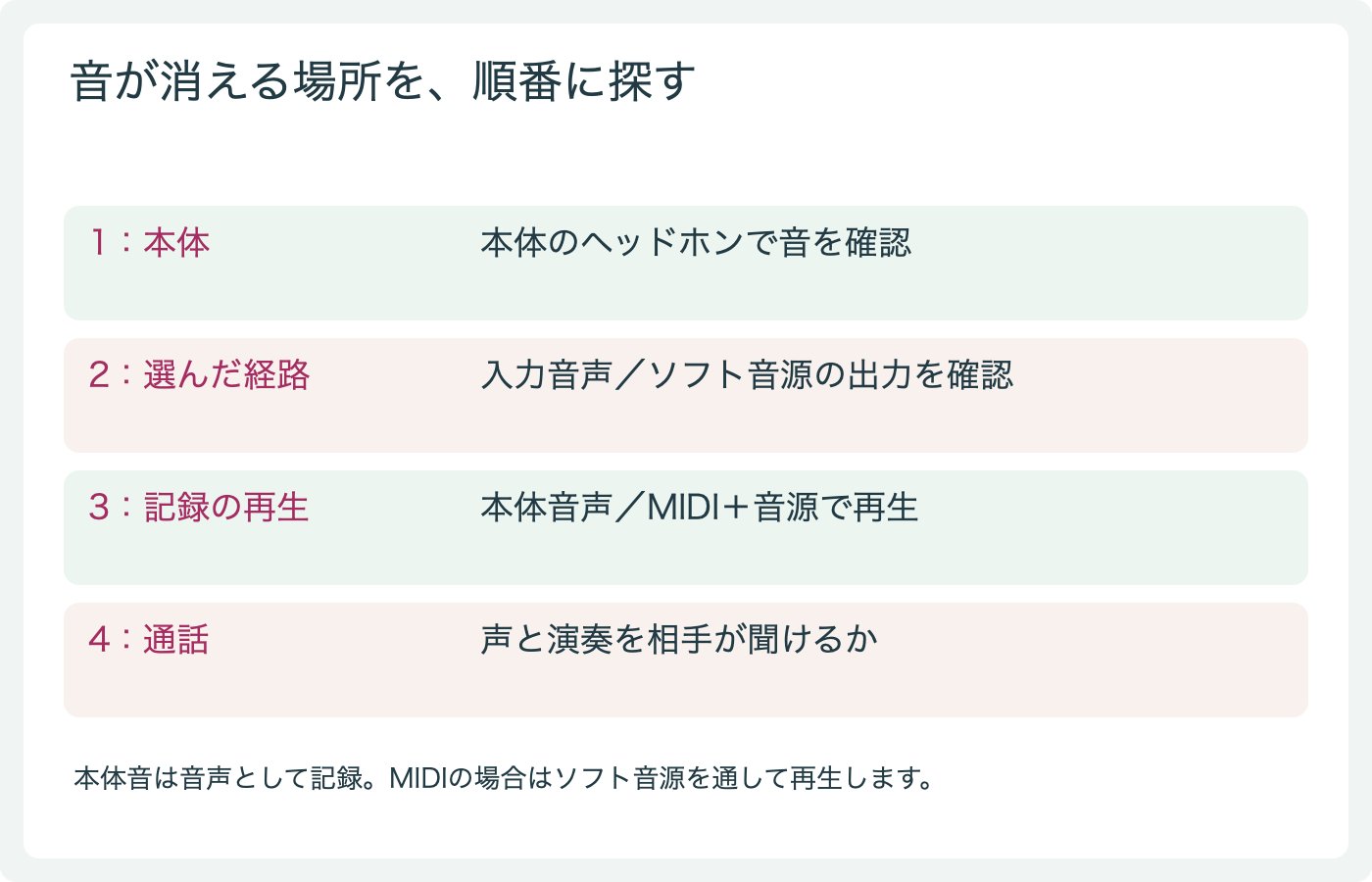
四打はゆっくり同じ間隔で叩きます。速い連打では、音が欠けたのか自分が叩き損ねたのかを分けにくくなります。音量を大きくすることより、どの段階までは正常かを見つけることが大切です。
通話では演奏音だけでなく声も必要になります。ドラムの入力を選んだ結果、声が届かなくなることもあるため、最後に「短く話す→四打叩く→短く話す」を確認します。声と楽器をまとめる方法は機材によって異なるので、未確認の設定を一括で切り替えず、事前に構成を相談してください。
つまずいた場所ごとの戻り方
パソコンに機器名は出るが、音声入力に出ない
MIDI機器としての表示を見ている可能性があります。説明書でUSB AUDIO対応かを確認し、MIDI専用なら本体音を送る別経路へ整理します。ドライバーを入れれば必ず音声機能が追加されるわけではありません。
本体では鳴るが、録音したものは無音
自分が本体のヘッドホンで聞いている音と、録音アプリへ入っている音を区別します。入力機器と録音トラックの入力番号が一致するかを確認します。左右二つの出力を使う構成では、片側だけが選択されていないかも見ます。機器名が同じでも入力番号が違えば、目的の音を受け取れない場合があります。
録音はできるが、通話では届かない
録音経路は確認できたので、次は通話アプリの入力選択と音声設定へ進みます。録音ソフトで聞こえる音が、自動的に通話へ送られるとは限りません。相手の音を自分の入力へ戻す設定にするとループが起こることもあるため、用途が分からないループバック機能を試しにオンにする方法は避けます。
「機器が認識される」「音声が録音される」「声と演奏が相手へ届く」は、それぞれ別の確認です。どこまでできたかをメモできれば、次の相談で同じところを最初から繰り返さずに済みます。まず短いテストで経路を整え、それからレッスンで見てもらいたいフレーズを準備しましょう。
受講環境の相談先やレッスン内容は、オンラインドラム教室の案内をご覧ください。
参考:Roland TD-1のMIDI録音とオーディオ録音、TD-1DMK製品仕様。本文のテスト順は接続を切り分けるための例です。接続方法と対応OSは手元の機種の最新説明書で確認してください。
投稿者プロフィール
-
弾けたらいいが弾けるに変わる
現役のプロミュージシャンからマンツーマンで学べるミュージックスクール
講師としての経験はもちろん、プロとしての演奏経験のある講師陣。
一人ひとりに合わせたカリキュラムを組み立て上達への近道へと導きます。
mUcanはオンライン、東京都、都内近郊、大阪にある個人レッスンの音楽教室です。
ギター、ベース、ドラム、DTMをはじめ様々な分野で活躍するインストラクターが
あなたの目標に対して、あなたのだけのカリキュラムを組み立てレクチャーしていきます。
最新の投稿
 大塚ドラム教室ブログ2026年11月23日オープンハンドで左手が止まる|ハイハットとスネアの担当を入れ替える練習
 オンラインギター教室ブログ2026年11月23日カポ2のCは何の音?|フォーム名と実音を読み分けるギター練習
 葛西ベース教室ブログ2026年11月23日ベースのフラットワウンド弦が気になる|音と弾き心地を分けて選ぶ確認方法
 高円寺ドラム校ブログ2026年11月23日シングルストロークフォーの四打目が早い|三つの細かい音から着地をそろえる