これからはじめるDTM。Logic Proで作曲する時に最初にやるべきこと
この記事はMac用Logic Pro(旧称Logic Pro X)の入門ガイドです。掲載画像には旧バージョンの画面を含みます。名称や配置はバージョンで異なるため、Apple公式ユーザガイドも併せてご確認ください。
はじめに:DTMの第一歩を踏み出そう!
皆さん、こんにちは!
ミューキャンミュージックスクールオンラインDTM教室です。
突然ですが、あなたは音楽制作に興味はありませんか?
「DTM」という言葉を聞いたことはありますか?
DTMとは「Desk Top Music」の略で、パソコンを使って音楽を作ることを指します。
一昔前は専門的な知識や高価な機材が必要でしたが、今は誰でも手軽に高品質な音楽を作れる時代になりました。
特にMacユーザーの方におすすめしたいのが、
Apple社製のDAW(Digital Audio Workstation)ソフト「Logic Pro」です。
Logic Proは、プロの現場でも使われるほどの高機能でありながら、
初心者の方でも直感的に操作できる優れたDAWです。
「でも、DTMって難しそう…」
「Logic Proって何から始めればいいの?」そう思っている方もご安心ください。
この記事では、
これからDTMを始めたい、
特にLogic Proを使って作曲をしてみたいという初心者の方に向けて、
まず「最初にやるべきこと」に焦点を当てて解説していきます。
この記事を読み終える頃には、きっとあなたもDTMの第一歩を踏み出す自信がついているはずです!
さあ、一緒に音楽制作の世界へ飛び込みましょう!
Logic Proのインストールと初期設定
さあ、Logic ProでのDTMライフを始める前に、まずは環境を整えましょう。
Macへのインストール手順 Logic ProはMac App Storeから購入し、インストールします。
購入前に対応するMac・macOS・必要な空き容量をご確認ください。単体購入のほか、Apple Creator Studioの契約で利用する方法もあります。料金と対応環境はApple公式案内で確認できます。
・オーディオインターフェースの接続と設定
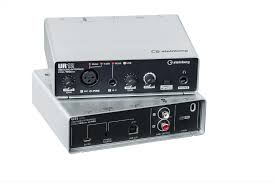
より良い音質で音楽を制作するために、オーディオインターフェースの導入をおすすめします。
これはマイクやギターなどの楽器をMacに接続したり、高音質で音を出力するための機材です。
接続後、Logic Proを開き、「Logic Pro」メニューから「設定」→「オーディオ」と進み、
「デバイス」タブで入力デバイスと出力デバイスを接続したオーディオインターフェースに設定します。
・MIDIキーボードの接続と設定
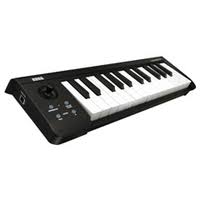
メロディやコードを打ち込む際に非常に便利なのがMIDIキーボードです。
USBケーブルでMacに接続するだけで、多くの場合、自動的に認識されます。
特別な設定は不要なことが多いですが、
認識されない場合は、まずUSB接続と電源、機種に必要なドライバを確認し、Macの「Audio MIDI設定」で機器が認識されているか確認しましょう。
※MIDIキーボードがなくても打ち込みは可能です。
プロジェクトの作成と基本画面の理解
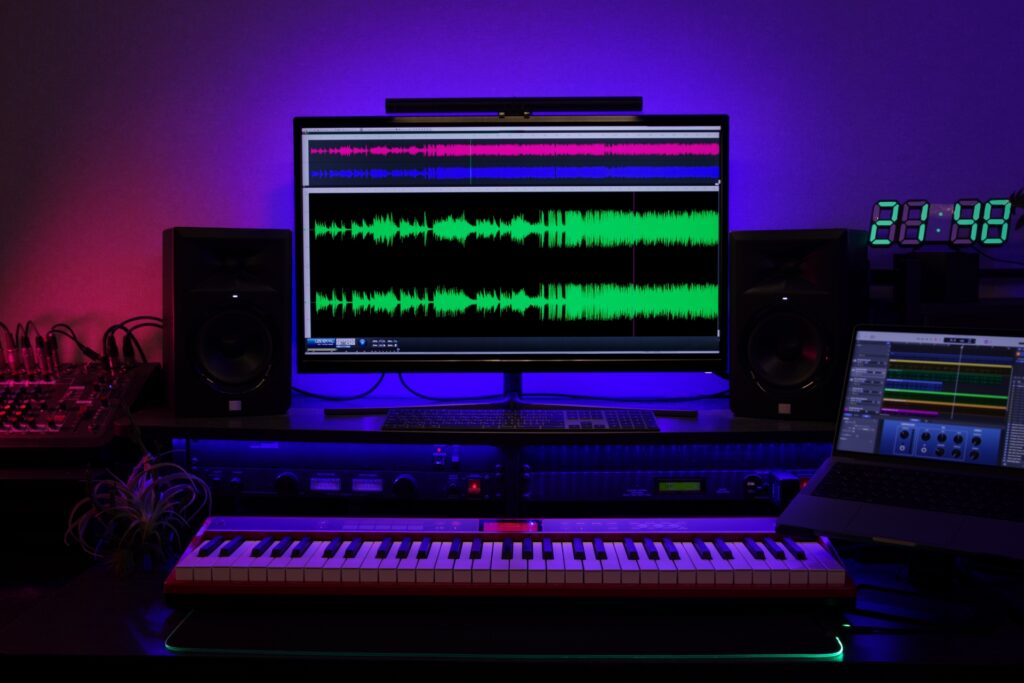
環境設定が完了したら、いよいよLogic Proで新しいプロジェクトを作成してみましょう。
新規プロジェクトの作成方法 Logic Proを起動すると、
「新規プロジェクトを作成」というダイアログが表示されます。
「空のプロジェクト」を選択し、「作成」をクリックします。
すると、
「新規トラック」というダイアログが表示されるので、
「ソフトウェア音源」を選択して作成してみましょう。
各セクションの役割
画面には様々な要素が並んでいますが、まずは以下の主要なセクションを覚えましょう。
- トラック領域: 実際に音源やオーディオを配置し、曲を構成していくメインの場所です。
- ライブラリ: ソフトウェア音源のプリセットやパッチを選択する場所です。
- インスペクタ: 選択しているトラックの詳細設定やエフェクトを調整する場所です。
- ミキサー: 各トラックの音量バランスやパン(左右の定位)を調整する場所です。
- トランスポートコントロール: 再生、停止、録音、テンポ設定など、曲の再生・録音をコントロールするボタンが集まっています。
コントロールバーの基本的な使い方 画面上部のコントロールバーには、再生・停止・録音などの操作ボタンがあります。ツールバーは主にリージョン操作のための別の表示です。
再生や停止、録音などの基本的な操作はもちろん、
クリックして開くことができる便利なウィンドウのショートカットアイコンが並んでいます。
例えば、ピアノロールやミキサーを素早く開きたいときに活用しましょう。
音源の選び方と打ち込みの基本
Logic Proの魅力の一つは、高品質な内蔵音源が豊富に用意されていることです。
ソフトウェア音源(インストゥルメント)の選択 トラックを作成したら、左側の「ライブラリ」から好きな音源を選んでみましょう。ピアノ、ギター、シンセサイザー、ストリングスなど、様々なジャンルの音源がプリセットとして用意されています。「Alchemy」や「Sampler」といった高機能なシンセサイザーも搭載されています。
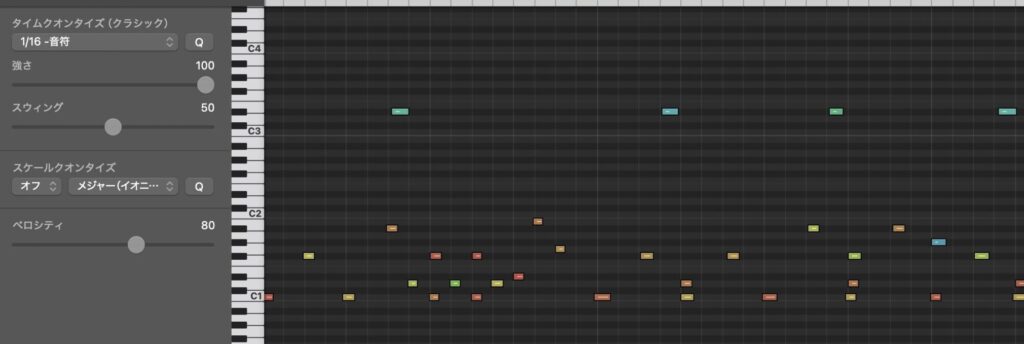
MIDIリージョンの作成とノートの打ち込み 音源を選んだら、トラック領域で「Controlキーを押しながらクリック」→「新規MIDIリージョンを作成」を選択します。作成されたMIDIリージョンをダブルクリックすると、「ピアノロール」という編集画面が開きます。 ピアノロールでは、鍵盤を模したグリッド上に音符(ノート)を配置して演奏データを作成します。ピアノロールのツールメニューで鉛筆ツールを選び、配置したい位置をクリックしてノートを入力します。Pキーは標準設定ではピアノロールの表示切替です。
ピアノロールでの編集テクニック
- ノートの長さと位置: ノートをクリック&ドラッグで長さを調整したり、位置を移動させることができます。
- ベロシティ: ノートを選択し、ピアノロールのベロシティスライダを動かして調整します。ベロシティが音量や音色に与える影響は音源によって異なります。
- クオンタイズ: タイミングがずれてしまったノートも、簡単にグリッドに合わせる(クオンタイズ)ことができます。ピアノロールで対象のノートとクオンタイズの音符単位を選び、標準設定ではQキーで適用できます。キー割り当てを変更している場合は、現在の設定をご確認ください。
ドラムパートの作成とリズムの構築
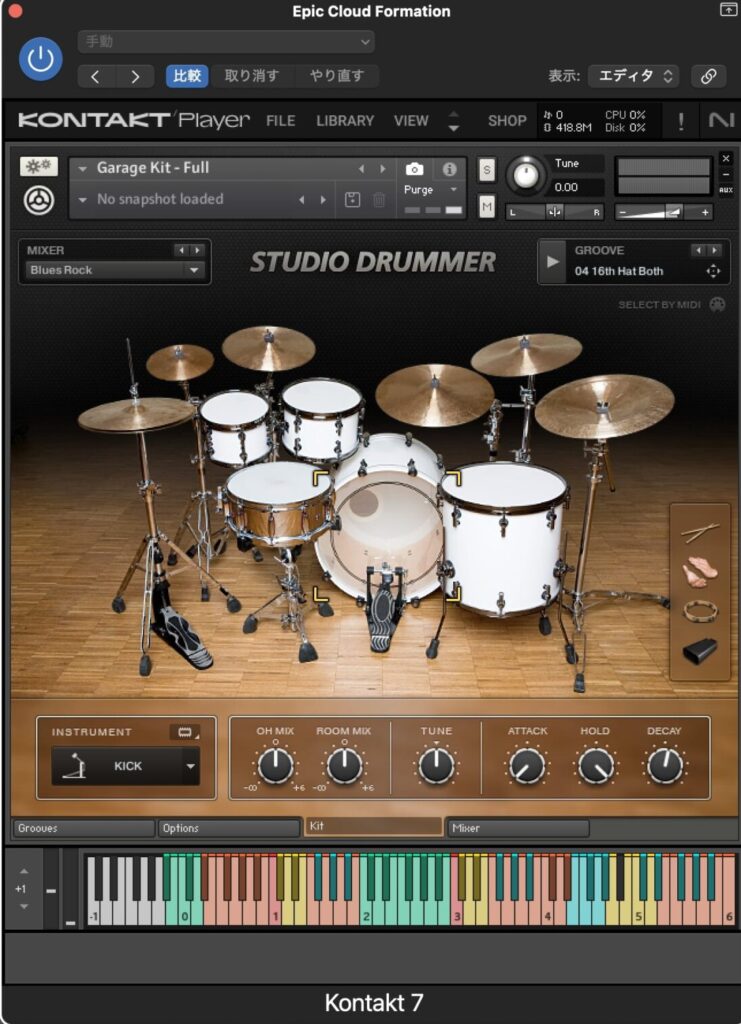
楽曲の土台となるリズムは、ドラムパートから作ることが多いです。Logic Proには、ドラムパート作成に役立つ強力な機能が満載です。
ドラム音源(Drum Machine Designerなど)の活用 ソフトウェア音源の中から「Drum Kit Designer」や「Drum Machine Designer」を選択してみましょう。「Drum Kit Designer」は生ドラムのようなリアルなサウンド、「Drum Machine Designer」は打ち込み系のドラムサウンドに適しています。
ドラムパターン作成のコツ ピアノロールでドラムを打ち込む際は、キック(バスドラム)、スネア、ハイハットの3つの音を基本に考えてみましょう。
- キック: 1拍目と3拍目に配置すると安定感が出ます。
- スネア: 2拍目と4拍目に配置すると、ロックやポップスらしいリズムになります。
- ハイハット: 8分音符や16分音符で細かく刻むことで、リズムに躍動感を与えられます。
Drummerの活用 もし自分でドラムパターンを打ち込むのが難しいと感じたら、「Drummer」を試してみてください。バージョンに応じて「Drummer」または「Session Player」のドラマーを選ぶと、Logic Proが自動でプロのようなドラムトラックを生成してくれます。ジャンルやドラムの複雑さも細かく設定できるので、初心者でも簡単に本格的なドラムパートが作れます。
エフェクトとミキシングの基礎
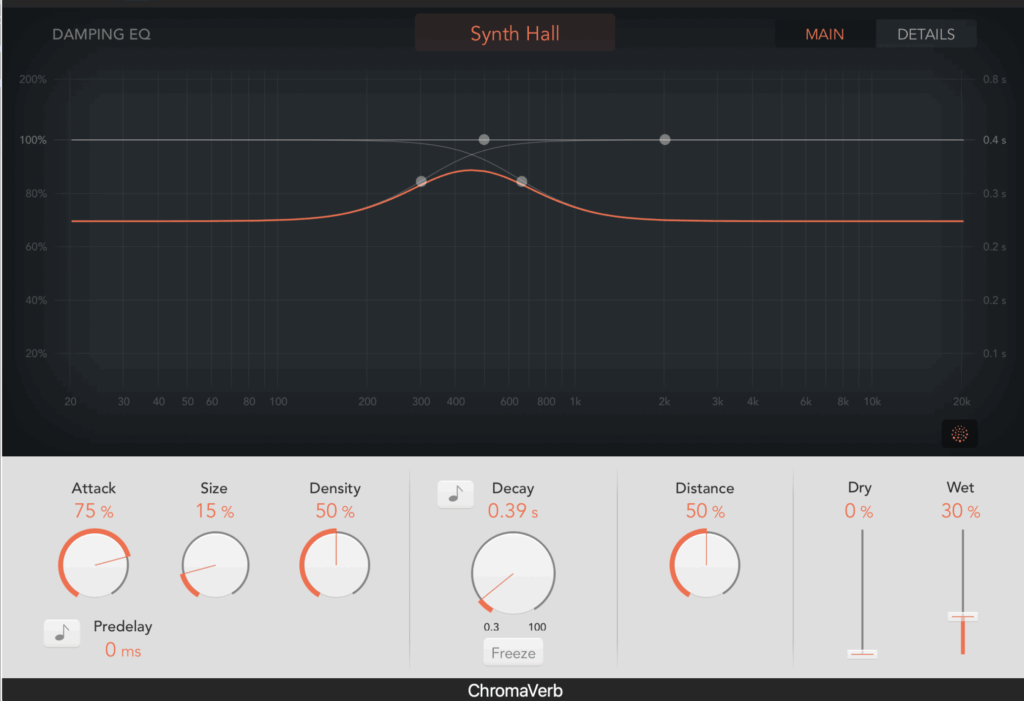
音源を打ち込んだら、次はエフェクトを使って音を加工し、ミキシングで全体のバランスを整えていきます。
主要なエフェクトの種類と効果
- EQ(イコライザー): 音の周波数帯域を調整し、音色を明るくしたり、こもった音をクリアにしたりします。
- コンプレッサー: 音の大小の差を縮め、音圧を上げて迫力を出したり、音を均一にしたりします。
- リバーブ: 音に残響効果を与え、空間的な広がりや奥行きを表現します。
- ディレイ: 音を遅らせて反復させ、エコーのような効果を生み出します。
エフェクトのかけ方と調整
トラックの「インスペクタ」にある「オーディオFX」スロットにエフェクトを挿入します。
エフェクトの種類を選択すると、それぞれの設定画面が表示され、パラメーターを調整して音の変化を楽しみましょう。
簡単な音量バランスの取り方
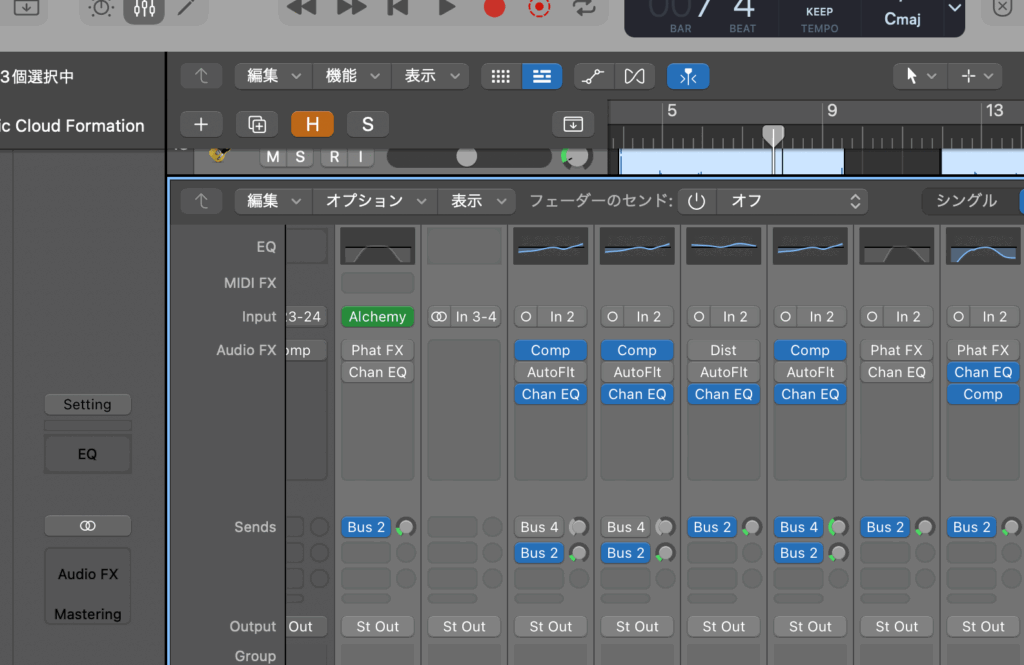
ミキサー画面で、各トラックのフェーダー(縦長のつまみ)を上下に動かすことで音量を調整できます。
まずは、各楽器がはっきりと聞こえるように、ボーカルやメロディが埋もれないようにバランスを取ることを意識しましょう。
パン(左右の定位)も少し調整すると、音に広がりが出ます。
曲の保存と書き出し、そして次のステップへ
素晴らしい曲ができたら、忘れずに保存し、形にして誰かに聴いてもらいましょう。
プロジェクトの保存方法 作業中にこまめに保存することが大切です。
上部メニューの「ファイル」→「保存」を選択するか、ショートカットキー「Command + S」で保存できます。
保存場所はわかりやすい場所に設定しておきましょう。
オーディオファイルの書き出し(バウンス) 完成した曲は、MP3やWAVなどのオーディオファイルとして書き出すことができます。
これを「バウンス」と呼びます。上部メニューの「ファイル」→「バウンス」→「プロジェクトまたは選択範囲」を選択します。
形式や音質を選んで書き出せば、スマートフォンや音楽プレイヤーで再生できるようになります。
さらにステップアップするためのアドバイス Logic Proは奥が深く、今回ご紹介したのはほんの一部です。
もっと色々な音源やエフェクトを試したり、自動化(オートメーション)機能を使って音量や音色を時間とともに変化させたり、
ミックスやマスタリングの知識を深めたりすることで、あなたの楽曲はさらにプロフェッショナルなサウンドに近づいていきます。
オンラインでのDTM教室に通って、プロの講師から直接指導を受けるのも、上達への近道です。
まとめ:あなたのDTMライフを強力にサポート!
今回の記事では、これからはじめるDTMの初心者の方に向けて、
Logic Proで作曲する際に最初にやるべきことを解説しました。
- Logic Proのインストールと初期設定
- プロジェクトの作成と基本画面の理解
- 音源の選び方と打ち込みの基本
- ドラムパートの作成とリズムの構築
- エフェクトとミキシングの基礎
- 曲の保存と書き出し
これらのステップを踏むことで、あなたもLogic Proを使って、
あなただけのオリジナル曲を生み出すことができるはずです。
「もっと深くDTMを学びたい」
「Logic Proの使い方がよくわからない」
「DTMスクールで効率的に上達したい」そうお考えの方へ。
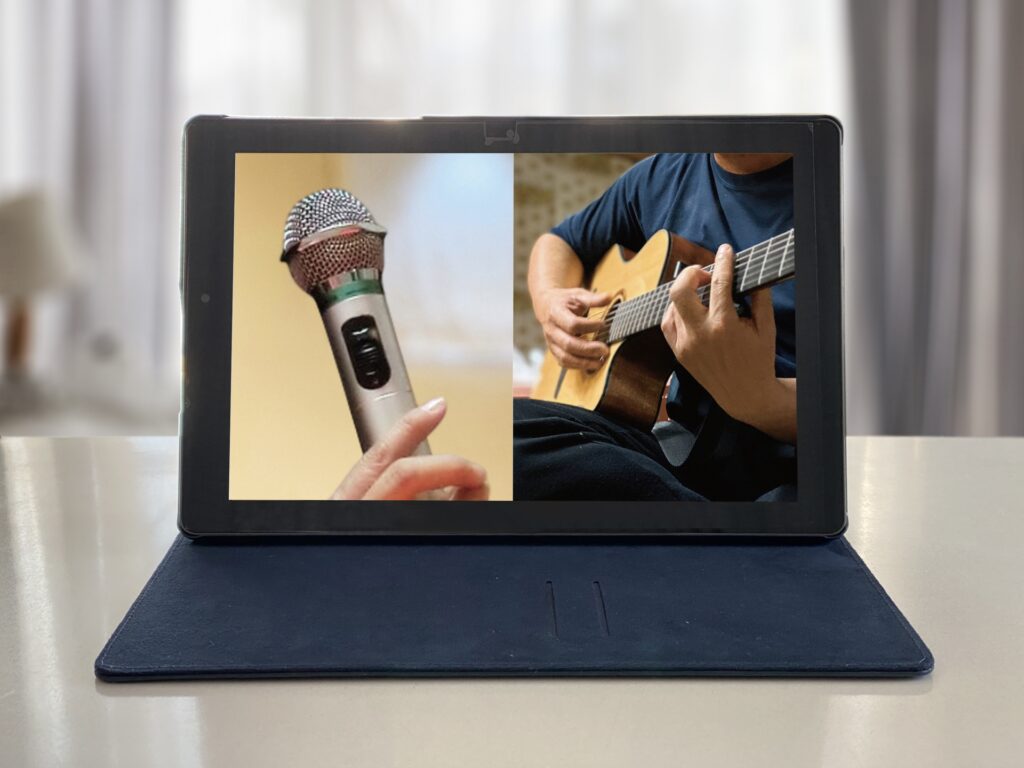
ミューキャンミュージックスクールでは、オンラインDTMレッスン開講しています!
初心者の方でも安心して始められるよう、経験豊富な講師陣が丁寧にサポート。
あなたのレベルや目標に合わせたオーダーメイドレッスンで、Logic Proを使いこなす力を身につけませんか?
今なら、無料体験レッスンも実施中!
スクール紹介

ミューキャンミュージックスクールオンラインDTM教室は、あなたの音楽制作を全力で応援します。
オンラインレッスン

- 接続方法Zoom
講師紹介

鎌田昌宏 –Masahiro Kamata-
【Instructor Profile】
外資系レーベル2社でディレクターに従事しメジャー・アーティスト制作業務を担当、
INTERCEPTBEATS、Eel Amak 等名義で多数の音源制作や楽曲提供、サウンド・プロデュースも行う。
ジャンルを問わず客観的視点で作るサウンドが魅力の一つ。
ボカロPとしてボーカロイド作品も発信、ニコニコ動画殿堂入りを果たす。
【Works】
GILLE「フライングゲット」(編曲・サウンドプロデュース)
GILLE「BELIEVE」(作曲)
桐谷健太「何か」(作曲)
青山テルマ「君が君でいてくれるから」(編曲・サウンドプロデュース)
Inferno Teller「MAD HONEY」(共作曲 / 編曲・サウンドプロデュース)
超新星「Love Letter (4U New Emotion Remix)」(サウンドプロデュース)
South Blue「少年 (00’s Ver.)」(編曲・サウンドプロデュース)
そおだー「GAME OVER」(編曲・サウンドプロデュース)
BabySitter「潰れたみかん」(編曲・サウンドプロデュース)
クリス(CV:谷山紀章)「七つの子~Twilight Sky~」(共作詞 / 共作曲 / 編曲・サウンドプロデュース)
【使用dawソフト】
Logic Pro
レッスン料金

1回60分、月1回5,500円(税込)から。1回あたり3,850円は月4回15,400円(税込)コースの場合です。
レッスンの柔軟性 レッスンの曜日固定なし

フレックスな予約制なので、忙しい方でも無理なく続けられます。
キャンペーン/お得情報
安心の料金体系 入会金・教材費は0円です。PC、DAW、必要な機材・通信環境はご自身でご用意ください。
お友達紹介キャンペーン お友達をご紹介いただくごとに、毎月のお月謝が¥500割引に!最大¥5,000まで割引になるので、ぜひお友達と一緒にギターやDTMを楽しみましょう。
復習用の録画は事前に相談 録画を希望する場合は、事前に担当講師へご相談ください。
レッスン中のフィードバックと練習相談 レッスン中に疑問点を確認し、次回までに取り組む内容を講師と整理しましょう。
まずは、お気軽に無料体験レッスンにお申し込みください!
DTMの世界で、あなただけの音楽を創造する喜びを一緒に体験しましょう!
投稿者プロフィール
-
弾けたらいいが弾けるに変わる
現役のプロミュージシャンからマンツーマンで学べるミュージックスクール
講師としての経験はもちろん、プロとしての演奏経験のある講師陣。
一人ひとりに合わせたカリキュラムを組み立て上達への近道へと導きます。
mUcanはオンライン、東京都、都内近郊、大阪にある個人レッスンの音楽教室です。
ギター、ベース、ドラム、DTMをはじめ様々な分野で活躍するインストラクターが
あなたの目標に対して、あなたのだけのカリキュラムを組み立てレクチャーしていきます。
最新の投稿
 千歳烏山ギター教室ブログ2026年11月11日千歳烏山ギター教室|小学生のコードチェンジ練習。リズムを止めずに弾いてみよう
 葛西ベース教室ブログ2026年11月11日葛西ベース教室|山田尚斗講師の動画で知る、基礎練習・アレンジ・音作り
 葛西ベース教室ブログ2026年11月10日葛西ベース教室オープン|山田尚斗講師と学ぶ60分マンツーマンレッスン
 高円寺ベース校ブログ2026年11月9日高円寺ベース教室|ベースの左手を移動するとき、親指の力を見直す