オンラインでDAWの音を共有する方法|Logic Pro・Zoomの設定例
1. はじめに
こんにちは!
ミューキャンミュージックスクールのDTM教室です。
皆さんは普段、DTMをどのように学んでいますか?
独学でYouTubeや書籍を参考にしている方も多いかもしれません。
しかし、
DTMの学習で一番難しいのは
「自分の作った音源を誰かに聴いてもらい、フィードバックをもらうこと」
ではないでしょうか?
- 「このギターの音作り、これで合ってるのかな?」
- 「ドラムの打ち込み、もっとグルーヴを出すにはどうすればいい?」
- 「ミックスって何をどうすればいいのか分からない…」
こんな風に、自分の演奏やミックスに行き詰まってしまうことは誰にでも起こります。
そんな時、「誰かプロに直接アドバイスをもらえたら…」 と思いませんか?
ミューキャンミュージックスクールでは、
そんな皆さんの悩みを解決するために、Zoomを使ったオンラインDTM教室を開講しています。
オンラインレッスンと聞くと、
「画面越しにどうやって音を共有するの?」
「DAWの操作画面を見せながら、自分の音を聴いてもらうことなんてできるのかな?」
と、不安に感じる方もいらっしゃるかもしれません。
実は、ちょっとした設定をするだけで、DAWの音をクリアに、そしてリアルタイムで相手に共有することができるんです!
今回は、特に多くのギタリストが愛用しているDAW「Logic Pro」を使って、
ZoomなどのオンラインミーティングツールでDAWの音を共有する方法を、
この記事で順を追って解説します。
この記事を最後まで読んでいただければ、
オンラインレッスンで自分のDAWの音をスムーズに共有できるようになるだけでなく、
制作内容を共有する場面にも応用できます。ただし、通常のZoom通話には通信遅延があるため、同時にリズムを合わせる合奏とは分けて考えます。
さあ、早速DAWの音を共有する方法を学んでいきましょう!
2. 音を共有するために使うアプリ

DAWの音をオンラインミーティングで共有するためには、
Zoomの「サウンドを共有」で対応できる場合もあります。まず画面共有時の音声共有を試し、DAWの音が届くか確認してください。以下は、別途ルーティングを組む場合のMac向け設定例です。OS・アプリのバージョンで画面や操作が異なります。
今回は、「BlackHole 16ch」と「LadioCast」という2つの無料アプリを使用します。
BlackHole 16ch
BlackHoleは、コンピュータ内部のオーディオ信号を仮想的に「ループバック」させるためのツールです。
簡単に言うと、DAWから出力された音を、
マイク入力としてオンラインミーティングツールに送るための「仮想的なケーブル」のような役割を果たします。
- 公式サイト:https://existential.audio/blackhole/
- インストール方法:
- 上記の公式サイトで、現在案内されている入手方法と対応OSを確認します。
- ダウンロードしたファイルを開き、画面の指示に従ってインストールを進めます。
LadioCast
LadioCastは、複数のオーディオ入力と出力を自由にルーティングできるミキサーアプリです。
BlackHoleと組み合わせることで、DAWの音と自分のマイクを、Zoomへ送る音にまとめられます。
- DAWの音(BlackHole経由)
- マイクの音(自分の声)
相手の声はヘッドホンで聴き、Zoomへ送り返す経路には混ぜません。相手の声を戻すとエコーの原因になります。
- 公式サイト:https://apps.apple.com/jp/app/ladiocast/id411213048?mt=12
- インストール方法:
- 上記のMac App Storeページから入手します。
- App Storeの案内に従ってインストールします。対応OSを確認してください。
さあ、2つのアプリがインストールできたら、いよいよDAWとLadioCast、そしてZoomの設定をしていきましょう。
3. DAW(Logic Pro)の設定

DAWの音をBlackHole経由で出力するように設定します。
- Logic Proを起動します。
- メニューバーの「Logic Pro」から「設定」>「オーディオ」を選択します。
- 「デバイス」タブをクリックします。
- 「出力デバイス」を「BlackHole 16ch」に設定します。「入力デバイス」は録音するマイクやオーディオインターフェースなど、目的に合う入力を選びます。
- 「I/O割り当て」タブをクリックします。
- この例ではステレオ出力を「3-4」に設定し、1-2へのミラーリングはオフにします。1-2はLadioCastからZoomへ送るミックスに使い、経路を分離します。
ポイント: BlackHoleのチャンネル数は複数ありますが、16chを選択しておけば、将来的に複雑なルーティングが必要になった場合にも対応できます。
これで、Logic Proから出力されるすべての音が、
BlackHoleという仮想的なケーブルを経由してLadioCastに送られるようになります。
4. LadioCastの設定
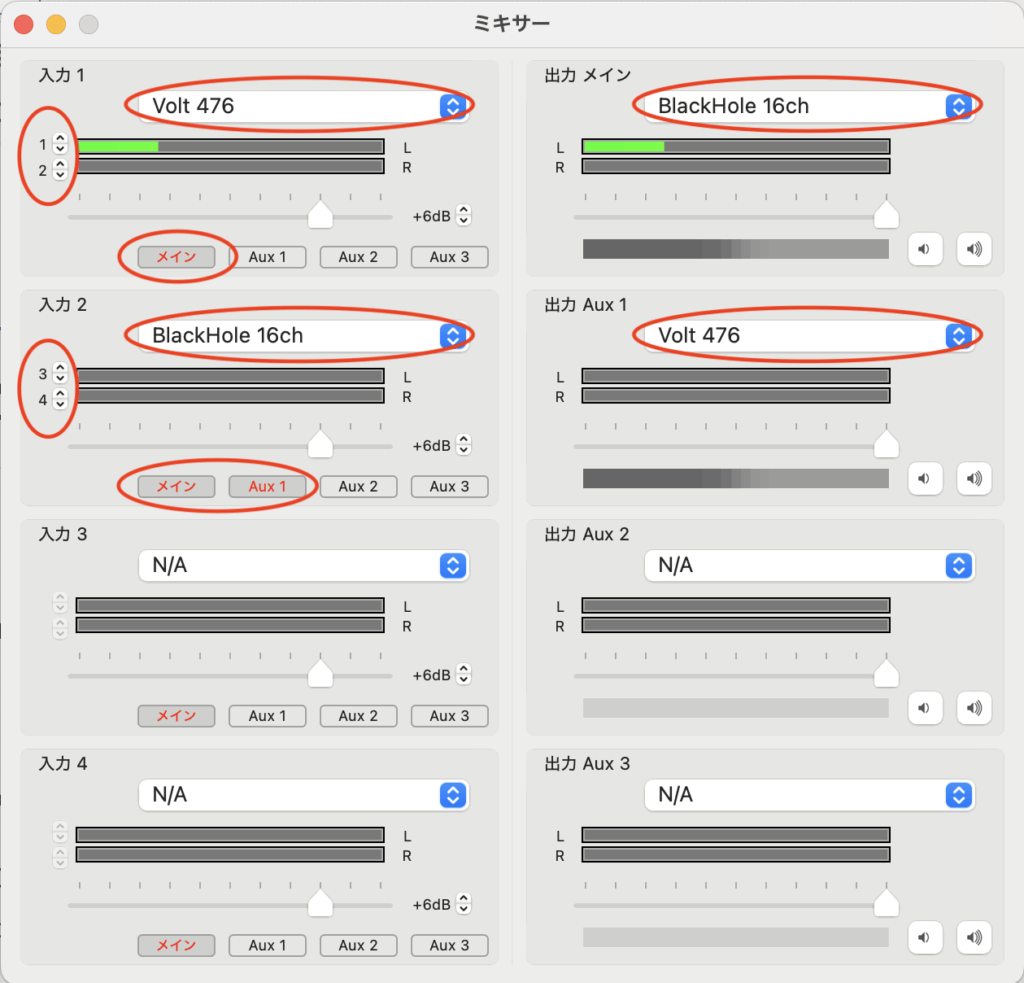
LadioCastを使って、DAWの音とマイクの音をミックスします。
- LadioCastを起動します。
- 「入力1」の設定
「入力1」に「PC内蔵マイク」またはオーディオインターフェースを選択し、出力先にメインを選択します。
マイクが接続された入力チャンネルを選びます。モノラルマイクなら同じ入力を左右へ割り当て、片側だけにならないようメーターで確認します。- ポイント: これで、自分の声がLadioCastに入力されるようになります。
- 「入力2」の設定
「入力2」に「BlackHole 16ch」を選択し、出力先をメインとAux1を選択します。
LRフェーダーの左端の矢印をL3,R4に設定します。- ポイント: LadioCastの入力2のメーターで、DAWの音が入っているか確認しましょう。もし音が入っていない場合は、Logic Proの設定が正しく行われていない可能性があります。
- 「出力メイン」の設定
「出力メイン」に「BlackHole 16ch」を選択し、出力チャンネルを1-2にします。DAWから受ける3-4と同じ番号へ戻さないでください。 - 「Aux1」の設定
「Aux1」にヘッドホンを接続したMacの出力またはオーディオインターフェースを選択します。最初は音量を下げ、経路を一つずつ確認します。
これで、LadioCastの出力には「DAWの音」と「マイクの音」がミックスされた状態になります。
このミックスされた音をZoomに送るための設定を次に行います。
5. Zoomの設定
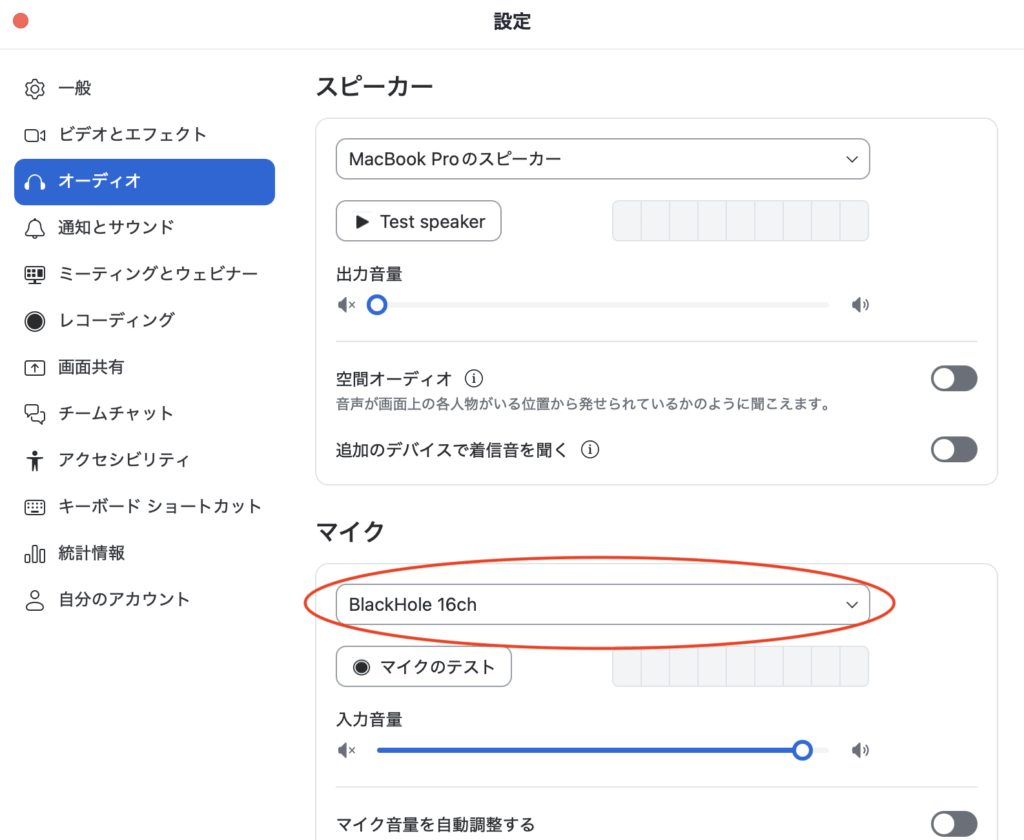
いよいよ最後の設定です。Zoomを使ってLadioCastの音を相手に届けます。
- Zoomミーティングに参加します。
- 画面左下のマイクアイコンの横にある「^」をクリックし、「オーディオ設定」を開きます。
- 「マイク」で「BlackHole 16ch」を選び、この例では1-2チャンネルの音を受けます。入力チャンネルを指定できる環境では1-2を選択します。
- 「スピーカー」の項目で、普段使用しているスピーカーやヘッドフォン、オーディオインターフェースを選択します。
最後に、DAWの再生音・自分の声がそれぞれ相手に届き、相手の声が戻っていないことを確認します。楽器音が途切れる場合は「ミュージシャン用オリジナルサウンド」などを確認します。同じ音をZoomの音声共有とマイクの両経路で二重送信しないようにしてください。
この設定をすることで、オンラインレッスン中にもスムーズにDAWの音を共有できるようになります。
このように、BlackHoleとLadioCastを組み合わせることで、
制作中の音を聴いてもらい、順番に演奏して確認するレッスンに活用できます。同時合奏の遅延を解消する設定ではありません。
6. ミューキャンミュージックスクールオンラインDTM教室のご案内
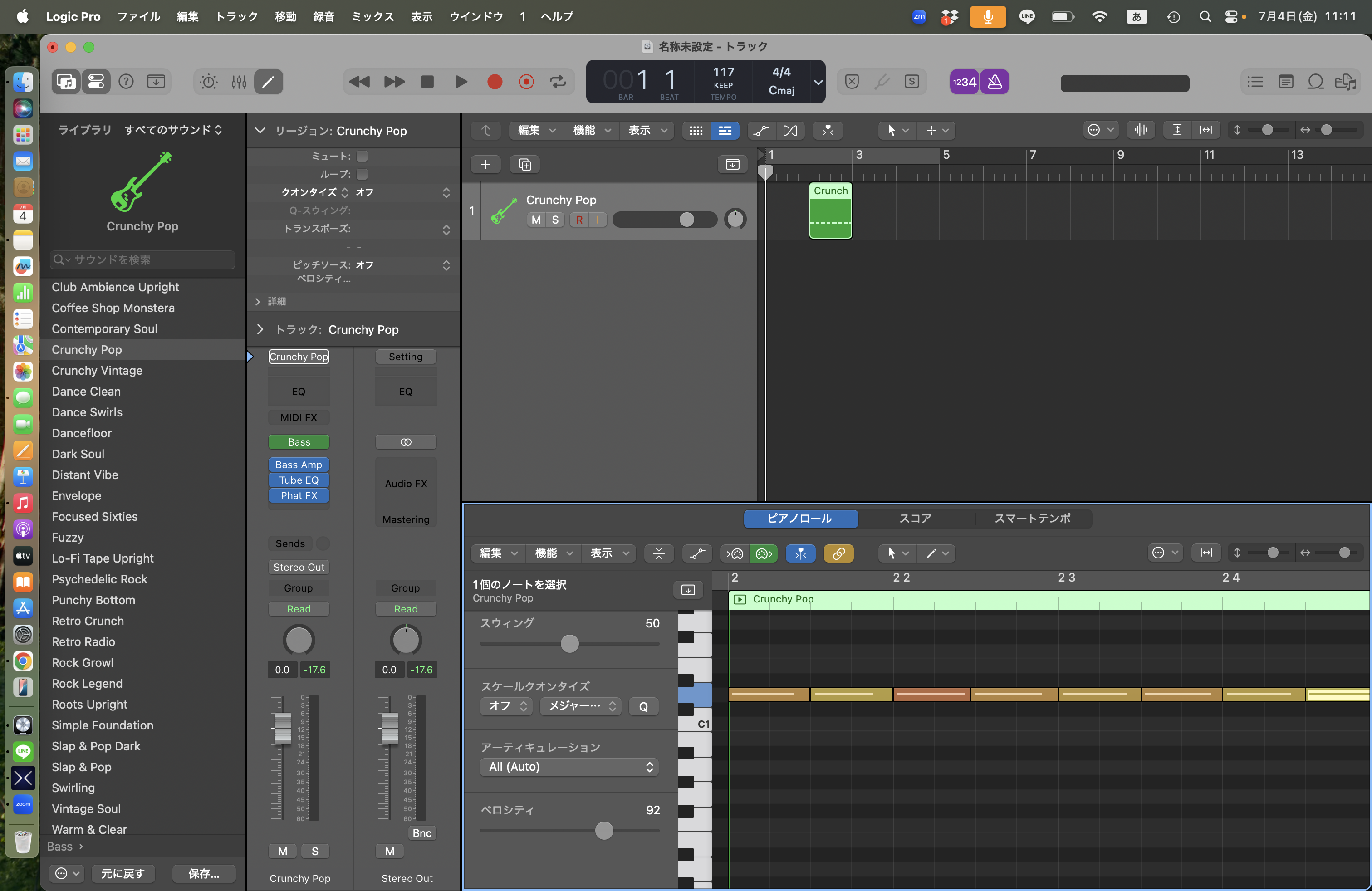
ここまでDAWの音をオンラインで共有する方法を解説してきましたが、いかがでしたでしょうか? 「
設定が複雑で難しそう…」と感じた方もいるかもしれません。
しかし、ご安心ください!
ミューキャンミュージックスクールのオンラインDTM教室では、
DTM初心者の方でも安心してレッスンを受けられるよう、講師が丁寧にサポートします。
もちろん、今回解説したオーディオ設定についても、
レッスン開始時にしっかりとサポートさせていただきますので、接続できない場合に備えて、使用機器と設定状況を事前にお知らせください。
ミューキャンミュージックスクールの特徴
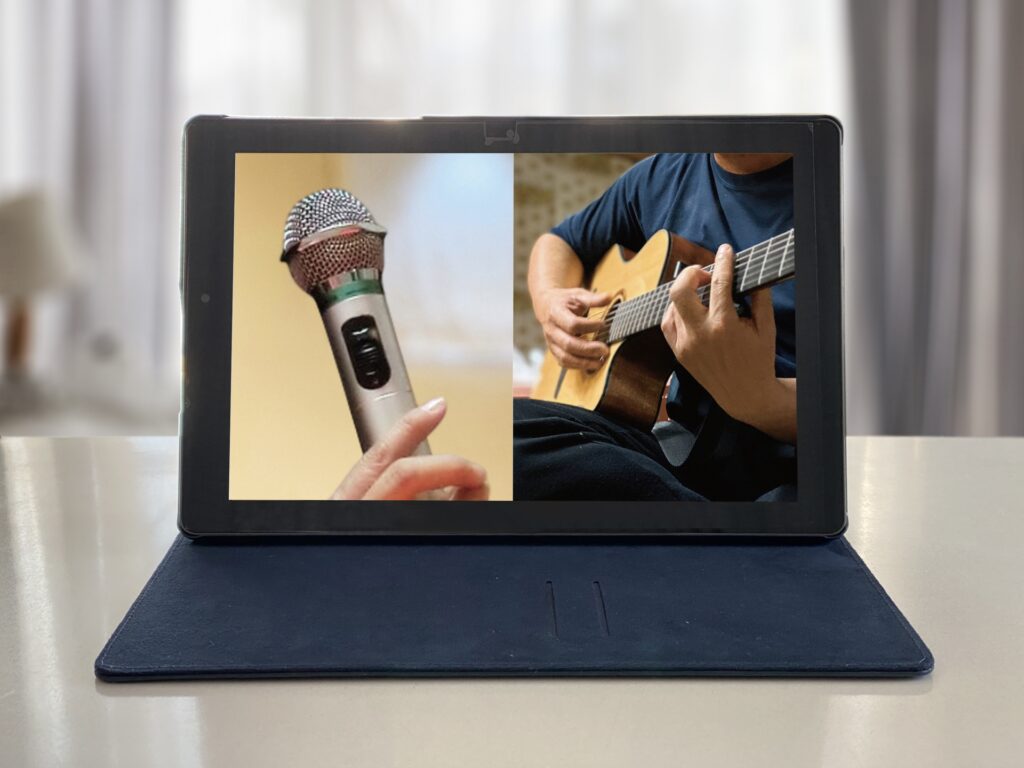
- 完全オンラインレッスン:
- お使いのPC・通信環境・音声機器を確認し、講師と日時を相談して受講します。
- 遠方にお住まいの方や、仕事が忙しい方でも無理なく継続できます。
- Zoomによるマンツーマンレッスン:
- 講師と1対1で、あなたのレベルや目標に合わせた最適なレッスンを提供します。
- 画面共有機能を使いながら、あなたのDAWの画面を一緒に見て、リアルタイムでアドバイスします。
- 現役プロ講師が多数在籍:
- 数々のメジャーアーティストの楽曲制作を手掛けるプロのDTMクリエイターや、現場で活躍するギタリストが講師を務めています。
- 実践的なノウハウや、業界の最新トレンドを学ぶことができます。
- 多様なDAWに対応:
- 対応できるDAWは担当講師によって異なります。使用しているソフト名とバージョンを予約時にお知らせください。
- お使いのDAWに合わせたレッスンを提供します。
講師プロフィール:鎌田昌宏
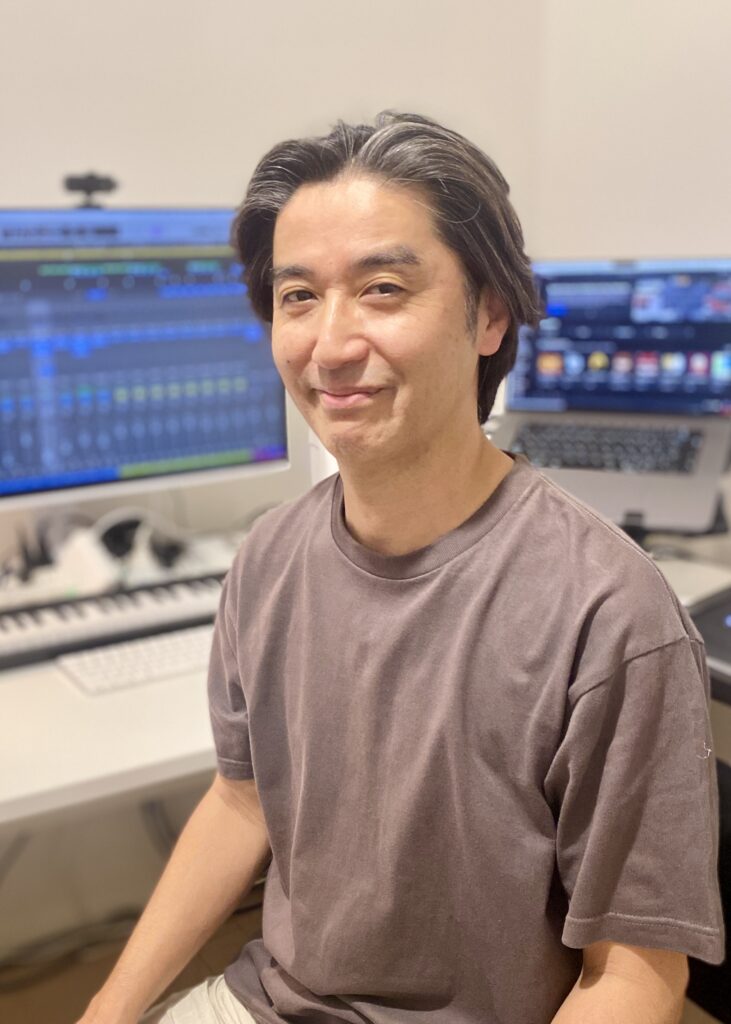
【Instructor Profile】
外資系レーベル2社でディレクターに従事しメジャー・アーティスト制作業務を担当、
INTERCEPTBEATS、Eel Amak 等名義で多数の音源制作や楽曲提供、サウンド・プロデュースも行う。
ジャンルを問わず客観的視点で作るサウンドが魅力の一つ。
ボカロPとしてボーカロイド作品も発信、ニコニコ動画殿堂入りを果たす。
【Works】
GILLE「フライングゲット」(編曲・サウンドプロデュース)
GILLE「BELIEVE」(作曲)
桐谷健太「何か」(作曲)
青山テルマ「君が君でいてくれるから」(編曲・サウンドプロデュース)
Inferno Teller「MAD HONEY」(共作曲 / 編曲・サウンドプロデュース)
超新星「Love Letter (4U New Emotion Remix)」(サウンドプロデュース)
South Blue「少年 (00’s Ver.)」(編曲・サウンドプロデュース)
そおだー「GAME OVER」(編曲・サウンドプロデュース)
BabySitter「潰れたみかん」(編曲・サウンドプロデュース)
クリス(CV:谷山紀章)「七つの子~Twilight Sky~」(共作詞 / 共作曲 / 編曲・サウンドプロデュース)
【使用dawソフト】
Logic Pro
7. まとめ:DTMの学習はオンラインDTM教室が一番の近道!
今回は、「オンラインミーティングで相手にDAWの音を共有する方法」をテーマに解説しました。
- BlackHole:DAWの音を仮想的に出力するツール
- LadioCast:DAWの音とマイクの音をミックスするツール
- Zoom:マイク入力をBlackHoleに設定する
この3つの組み合わせにより、オンラインでもまるで目の前にいるかのように、自分のDAWの音を共有できることをご理解いただけたかと思います。
DTMの学習において、自分の音を誰かに聴いてもらい、客観的なフィードバックをもらうことは非常に重要です。 YouTubeや書籍だけでは得られない「生きたアドバイス」が、あなたの技術を飛躍的に向上させます。
ミューキャンミュージックスクールのオンラインDTM教室なら、プロの講師があなたのレベルや目標に合わせて、マンツーマンで丁寧に指導します。
- ギターのフレーズをDAWに取り込んでミックスしたい…
- DAWを使った作曲方法を学びたい…
- もっと本格的な音作りを身につけたい…
こんな風に思っている方は、
ぜひ一度、ミューキャンミュージックスクールの無料体験レッスンにお申し込みください!
体験レッスンでは、あなたの悩みや目標をヒアリングし、今後の学習プランを一緒に立てていきます。
もちろん、DTMの知識が全くなくても大丈夫です。 DAWの基本的な使い方から丁寧にレクチャーします。
あなたの音楽制作の悩みを解決し、
DTMをより楽しく、より深く学んでいただくために、
私たちミューキャンミュージックスクールの講師が全力でサポートします。
さあ、今すぐあなたの音楽の可能性を広げる第一歩を踏み出しましょう!
【無料体験レッスンのお申し込みはこちら】
オンライン体験は説明込み60分(実技45分)・レッスン料0円です。受講用PC、使用するDAW、安定した通信環境をご用意いただき、画面とDAW音声の共有方法を事前に確認します。
参考:Zoom:コンピューター音声の共有、Zoom:音楽用オーディオ設定。BlackHoleとLadioCastは本文の公式配布元を参照してください。
投稿者プロフィール
-
弾けたらいいが弾けるに変わる
現役のプロミュージシャンからマンツーマンで学べるミュージックスクール
講師としての経験はもちろん、プロとしての演奏経験のある講師陣。
一人ひとりに合わせたカリキュラムを組み立て上達への近道へと導きます。
mUcanはオンライン、東京都、都内近郊、大阪にある個人レッスンの音楽教室です。
ギター、ベース、ドラム、DTMをはじめ様々な分野で活躍するインストラクターが
あなたの目標に対して、あなたのだけのカリキュラムを組み立てレクチャーしていきます。
最新の投稿
 千歳烏山ギター教室ブログ2026年11月11日千歳烏山ギター教室|小学生のコードチェンジ練習。リズムを止めずに弾いてみよう
 葛西ベース教室ブログ2026年11月11日葛西ベース教室|山田尚斗講師の動画で知る、基礎練習・アレンジ・音作り
 葛西ベース教室ブログ2026年11月10日葛西ベース教室オープン|山田尚斗講師と学ぶ60分マンツーマンレッスン
 高円寺ベース校ブログ2026年11月9日高円寺ベース教室|ベースの左手を移動するとき、親指の力を見直す