Logic Proの基本操作とショートカット|オンラインDTMレッスン
「いつか自分の作った曲で世界を感動させたい」
そう思ったことはありませんか?
デジタル技術の進化により、
自宅にいながらにしてプロクオリティの音楽制作が可能になった現代。
その中心となるのが「DTM (Desk Top Music)」です。
そして、数あるDAW (Digital Audio Workstation) の中でも、
その直感的でパワフルな機能から多くのプロフェッショナルに愛用されているのが「Logic Pro」です。
「でも、なんだか難しそう…」
「何から始めたらいいかわからない…」
そんな風に感じている方もご安心ください!
ミューキャンミュージックスクールのオンラインDTM教室では、
Logic Proを全く触ったことのない初心者の方から、
さらにスキルアップを目指したい経験者の方まで、一人ひとりのレベルに合わせた丁寧なDTMレッスンをご提供しています。
この記事では、
Logic Proの基本的な操作から、
制作効率を格段に上げるショートカット機能、
そしてミューキャンミュージックスクールならではのオンラインレッスンの魅力まで、たっぷりとお伝えします!
さあ、あなたもLogic Proをマスターして、音楽制作の第一歩を踏み出してみませんか?
まずは無料体験レッスンで、その可能性を実感してみてください!
1.Logic Proを使いこなす第一歩:基本操作をマスターしよう

まずは、Logic Proの基本的な操作を覚えましょう。
難しそうに見えるかもしれませんが、一つずつ丁寧に解説していきますので、ご安心ください。
プロジェクトの作成と基本画面
Logic Proを起動すると、
まず新しいプロジェクトを作成するか、既存のプロジェクトを開くかを選択します。
「新規プロジェクト」を選択し、「空のテンプレート」を選ぶと、まっさらな制作環境が立ち上がります。
メインウインドウ
- トラック領域: MIDIやオーディオのリージョンを配置し、編集していく中心となる場所です。
- インスペクタ: 選択したトラックやリージョンの詳細なパラメータを表示・編集できます。
- チャンネルストリップ: 各トラックの音量、パン(左右の定位)、エフェクトなどを調整できます。
- トランスポート: 再生、停止、録音などの基本的な操作を行います。
音を出す:ソフトウェア音源とオーディオ
Logic Proで音を出す方法は大きく分けて二つあります。
- ソフトウェア音源: Logic Proに内蔵されている様々な楽器の音源や、外部のソフトウェア音源(Audio Units(AU)プラグイン)を使用します。MIDIキーボードなどで演奏した情報を記録・再生できます。
- オーディオ: マイクなどで録音した音声や、外部から取り込んだオーディオファイルを使用します。
ソフトウェア音源トラックの作成
- 「トラック」メニューから新規トラックの作成画面を開き、「ソフトウェア音源」を選択します。
- 作成されたソフトウェア音源トラックのチャンネルストリップにある「音源」と書かれた部分をクリックし、内蔵音源やインストール済みの外部音源を選択します。
これで、MIDIキーボードを接続していれば、音を出すことができるようになります。
オーディオトラックの作成
- 「トラック」メニューから新規トラックの作成画面を開き、オーディオトラックを選びます。
- 「Logic Pro」>「設定」>「オーディオ」で入力・出力デバイスを選び、各トラックの入力に接続先のチャンネルを指定します。録音待機を有効にし、入力レベルを確認してください。また、既存のオーディオファイルをトラック領域にドラッグ&ドロップすることでも使用できます。
録音してみよう
Logic Proでの録音は簡単です。
- 録音したいトラック(ソフトウェア音源またはオーディオ)を選択します。
- トランスポートの赤い丸い「録音」ボタンをクリックします。
- 録音が開始されます。終了したい場合は、再び「録音」ボタンをクリックするか、「スペース」キーを押します。
録音されたMIDIデータやオーディオリージョンは、トラック領域に表示されます。
編集してみよう
録音したデータは編集することができます。
MIDIの編集
- トラック領域のMIDIリージョンをダブルクリックすると、「ピアノロール」が開きます。ここでは、音の高さ、タイミング、長さ、ベロシティ(音の強さ)などを視覚的に編集できます。
オーディオの編集
- オーディオリージョンをダブルクリックすると、オーディオ・トラック・エディタで編集できます。リージョンの端を調整するトリミングと、元ファイルを書き換える処理は区別しましょう。ファイル編集の前にはバックアップを残します。
これらの基本的な操作を覚えるだけでも、
Logic Proで音楽制作の第一歩を踏み出すことができます!
2.作業効率を劇的に向上!Logic Proのショートカットキーを使いこなそう
Logic Proには、
作業効率を飛躍的に向上させるための便利なショートカット機能が豊富に用意されています。
マウス操作を減らし、よりクリエイティブな作業に集中するために、ぜひいくつかのショートカットキーを覚えてみましょう。
頻繁に使う基本操作
- 再生/停止: スペースキー
- 言わずもがな、最も頻繁に使うショートカットです。
- 録音開始: Rキー(停止はスペースキー)
- すぐに録音を開始したい時に便利です。
- 巻き戻し/早送り: カンマ(,) / ピリオド(.)
- プロジェクト内を素早く移動できます。Shiftキーと組み合わせると、より大きく移動できます。
- アンドゥ/リドゥ: Command + Zキー / Shift + Command + Zキー
- 間違った操作を取り消したり、やり直したりできます。
編集作業を効率化
- ツールメニュー表示: Tキー
- トラック領域でTキーを押すと、様々な編集ツール(選択、ズーム、ハサミなど)を素早く切り替えられます。
- リージョンを分割: Command + Tキー
- 選択したリージョンを再生ヘッドの位置で分割します。
- リージョンを結合: Jキー
- 選択した複数のリージョンを一つに結合します。
- クオンタイズ: Qキー
- ピアノロールでは対象のノートを選択し、設定したクオンタイズ値を適用します。操作対象と値を確認して使いましょう。
ウインドウ操作
- ミキサー表示/非表示: Xキー
- メインウインドウ内のミキサー領域を表示・非表示できます。
- ピアノロール表示/非表示: Pキー
- MIDI編集の要となるピアノロールを素早く開閉できます。
- ブラウザ表示/非表示: Fキー
- ファイルブラウザを表示・非表示します。Apple LoopsのブラウザはOキーです。
覚えておくとさらに便利なショートカット
- 同じ設定で新規トラックを作成: Command + D
- 選択したトラックの設定を引き継いで新規トラックを作成します。リージョン自体は複製されません。
- オートメーション表示/非表示: Aキー
- ボリュームやパンなどのオートメーションカーブを表示・編集できます。
- グローバルトラック表示/非表示: Gキー
- テンポや拍子などを扱うグローバルトラックの表示を切り替えます。
上記はMac版の標準キー設定の例です。バージョンやプリセット、変更した割当によって異なるため、Option + Kでキーコマンドを確認してください。これらを全て覚える必要はありません。
まずは自分がよく使う操作から少しずつ取り入れていくことで、作業効率が格段に向上するのを実感できるはずです。
ミューキャンミュージックスクールのDTMレッスンでは、
これらのLogic操作の基本はもちろん、さらに実践的なテクニックや、
あなたの制作スタイルに合わせたDAWの活用方法を丁寧に指導します。
オンラインレッスンなので、ご自身のペースで学習を進めることができます。
「もっと効率的に音楽制作をしたい!」と感じているなら、
ぜひ当スクールの無料体験レッスンをお試しください。
3.ミューキャンミュージックスクールオンラインDTM校でできること
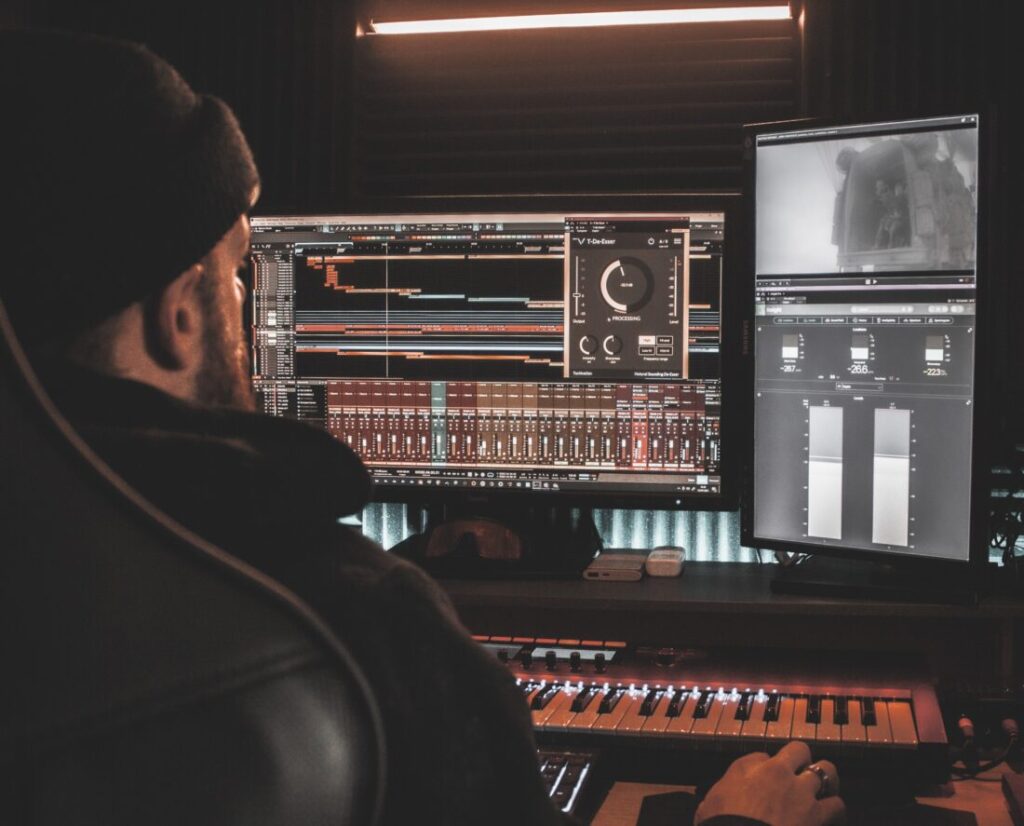
ミューキャンミュージックスクールのオンラインDTM校では、
単にLogic Proの操作方法を教えるだけでなく、
あなたの「作りたい音楽」を実現するための様々なサポートをご提供しています。
初心者の方も安心!基礎から丁寧に学べる
「DTMって何?」
「Logic Proってどう使うの?」
という全くの初心者の方でも安心して始められるように、
基本の操作から丁寧にレッスンを行います!
- DAWの基本: 音楽制作のソフトウェア「DAW」とは何か、その役割や種類について学びます。
- Logic Proの基本操作: プロジェクトの作成、トラックの追加、録音、再生、基本的な編集方法を習得します。
- 音源とエフェクト: ソフトウェア音源の使い方、内蔵エフェクトや外部プラグインの活用方法を学びます。
あなたのペースで学べるオンラインレッスン
受講日時は講師と相談し、ご自身の予定に合わせて決められます。
- マンツーマンレッスン: 講師と1対1なので、わからないことはすぐに質問できます。あなたのレベルや目標に合わせたオーダーメイドのカリキュラムで学習を進められます。
- 豊富なレッスン内容: Logic Proの操作だけでなく、作曲、編曲、ミックス、マスタリングなど、音楽制作に関する幅広い知識とスキルを習得できます。
- 録画機能: 録画をご希望の場合は、担当講師に事前にご相談ください。
Logic Proに特化した専門的な指導
Logic Proは多機能なDAWですが、その全ての機能を使いこなす必要はありません。あなたの作りたい音楽に合わせて、必要な機能にフォーカスして効率的に学習できます。
- Logic Proの操作: 豊富な内蔵音源やエフェクトの使い方、効率的なワークフロー、Logic操作のコツなどを学びます。
- Pro Toolsなど他のDAWとの連携: 必要に応じて、他のDAWとの連携方法も学ぶことができます。
音楽制作の目標達成をサポート
私たちは、あなたが音楽制作を通して実現したい目標をしっかりと共有し、その達成に向けて全力でサポートします。
- オリジナル楽曲の制作: あなたのアイデアを形にするための作曲・編曲のスキルを磨きます。
- クオリティの高いミックス・マスタリング: プロレベルのサウンドに仕上げるための技術を習得します。
- 音楽活動のサポート: 制作した楽曲の発表方法や、音楽活動に関するアドバイスも行います。
ミューキャンミュージックスクールのオンラインDTMスクールは、
あなたが音楽制作の世界へ踏み出すための、そしてさらに深く探求していくための最高の環境です。
まずは無料体験レッスンで、私たちのDTMレッスンを体験してみてください。
制作で困っていることや、使ってみたい機能をお聞かせください。
4.さあ、音楽制作を始めよう!無料体験レッスンのお申込みはこちら
ここまでお読みいただき、ありがとうございます。
Logic Proを使った音楽制作の世界、
そしてミューキャンミュージックスクールのオンラインDTMレッスンについて、
少しでも興味を持っていただけたなら幸いです。
「自分にもできるかな…?」
少しでもそう感じたなら、ぜひ一歩踏み出してみてください。
ミューキャンミュージックスクールでは、随時無料体験レッスンを受け付けています。
- Logic Proの基本的な操作を体験できます。
- オンラインレッスンの雰囲気を味わえます。
- あなたの音楽制作に関する疑問や目標について、講師に直接相談できます。
よくあるご質問
- 【DTM初心者ですが大丈夫ですか? 】はい、全く問題ありません!多くの方が初心者からスタートし、素晴らしい音楽を制作されています。当スクールのレッスンは、初心者の方にもわかりやすく丁寧に進めていきますのでご安心ください。
- 【Logic Proを持っていないのですが… 】お持ちのパソコン・DAWと学びたい内容を事前にお知らせください。受講できる内容や必要な準備を担当講師と確認します。
- 【必要なものはありますか?】 体験レッスンでは、インターネットに接続されたパソコンと、もしお持ちであればヘッドホンをご用意ください。
あなたの音楽制作への情熱を、
私たちミューキャンミュージックスクールが全力でサポートします!
まずは無料体験レッスンで、音楽制作の楽しさを体験してみませんか?
あなたからのご応募を心よりお待ちしています!
mUcan Music School.オンラインDTM教室
参照:Apple公式・標準キーコマンド/トラック作成のキーコマンド
オンライン体験は説明込み60分(実技45分)・体験レッスン料0円です。本記事はMac版の操作例です。参考:Apple:オーディオ録音前の準備/Focusrite:Logic Proでの入力・出力設定
投稿者プロフィール
-
弾けたらいいが弾けるに変わる
現役のプロミュージシャンからマンツーマンで学べるミュージックスクール
講師としての経験はもちろん、プロとしての演奏経験のある講師陣。
一人ひとりに合わせたカリキュラムを組み立て上達への近道へと導きます。
mUcanはオンライン、東京都、都内近郊、大阪にある個人レッスンの音楽教室です。
ギター、ベース、ドラム、DTMをはじめ様々な分野で活躍するインストラクターが
あなたの目標に対して、あなたのだけのカリキュラムを組み立てレクチャーしていきます。
最新の投稿
 小岩ドラム教室ブログ2026年11月12日小岩ドラム教室|クローズドリムショットのフラムで音の表情を変える
 千歳烏山ギター教室ブログ2026年11月11日千歳烏山ギター教室|小学生のコードチェンジ練習。リズムを止めずに弾いてみよう
 葛西ベース教室ブログ2026年11月11日葛西ベース教室|山田尚斗講師の動画で知る、基礎練習・アレンジ・音作り
 葛西ベース教室ブログ2026年11月10日葛西ベース教室オープン|山田尚斗講師と学ぶ60分マンツーマンレッスン